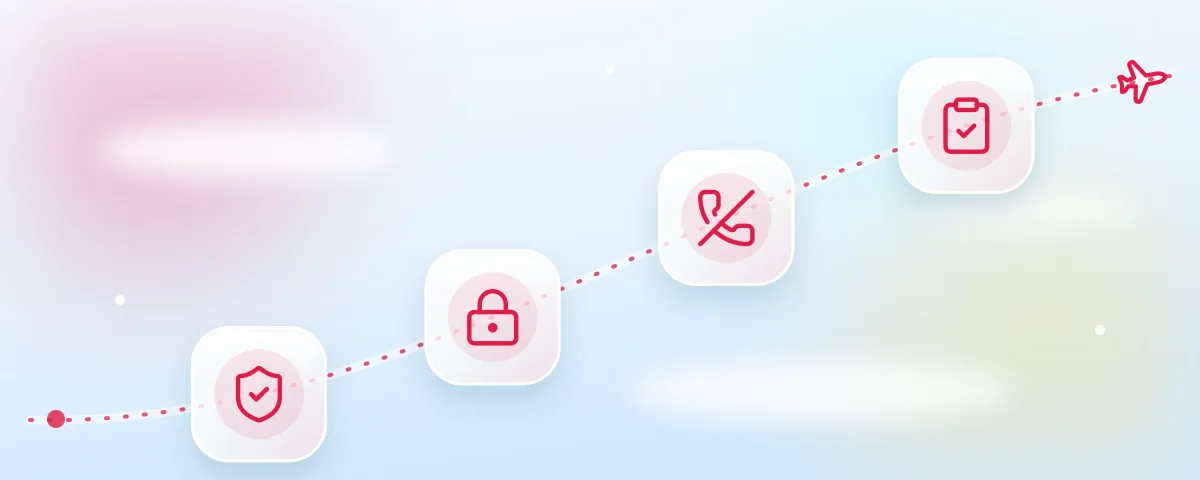
- 安全を確保位置が見えても自分で取り返しに行かない。
- 公式から保護ログインできない場合も、回線停止を進める。
- 回線を止める海外窓口と発信元の通話料を確認。
- 復旧を記録操作の適用・受付番号・次の連絡を控える。
海外でスマホを紛失したら、時間より優先順を確認する
安全を確保し、端末の保護を試し、回線停止へ進みます。 一律に「何分以内なら大丈夫」という時間はありません。危険を感じたら操作より安全確保を先にしてください。
表は左右にスクロールできます。
| 優先順 | やること | 完了の目安 |
|---|---|---|
| 1 | ホテル、空港案内所、店舗など安全な場所へ移動する | 落ち着いて別端末を使える |
| 2 | iPhoneの「探す」またはAndroidのFind Hubで位置確認・遠隔ロック | 操作を送信し、保護の状態・未適用の表示を確認する |
| 3 | 契約中の通信事業者へ連絡し、SIM・eSIMと回線を停止 | 電話番号と通信の不正利用を抑える |
| 4 | 最後に使った施設と現地警察へ届け出る | 届出番号・担当窓口を控える |
| 5 | 決済、重要アカウント、保険・端末補償を確認 | 停止記録と必要書類を保存する |
「探す」機能へ入れない場合は、そこで長く止まらず回線停止へ進みます。ロック操作を送信できた場合は、表示された状態、位置、時刻をスクリーンショットで残しておきましょう。
1. 安全な場所で「置き忘れ」か「盗難の疑い」かを切り分ける
まずバッグの内ポケット、座席の周辺、直前に利用した店舗や交通機関を短時間だけ確認します。同行者や施設スタッフの電話から自分の端末へ発信し、近くにある可能性が高いときだけ音を鳴らしてください。
次の状況なら、置き忘れ探しを続けるよりも盗難を想定して保護へ進みます。
- 地図上で覚えのない場所へ移動している
- 端末へ電話してもすぐ切られる、または電源が切られた
- バッグやポケットに不自然な開閉・破損の跡がある
- 人通りの多い場所で、端末を持っていた直後に消えた
位置情報が表示されても、人通りの少ない場所へ戻る、相手と直接交渉する、犯人を追うといった行動は避けます。位置と確認時刻を記録し、施設スタッフまたは現地警察へ伝えてください。
この場の対処が済んだら、次の移動の備えを
まずは本文の確認・相談を進めてください。落ち着いたら、住所・予約・連絡先を通信なしで開く準備も見直せます。
2. iPhone・Androidを別端末から探して遠隔ロックする
同行者の端末や信頼できるパソコンから、OS公式の紛失端末機能へ直接アクセスします。検索結果の広告やSMS内のリンクは使わず、次の公式URLを開きましょう。
表は左右にスクロールできます。
| 端末 | 公式機能 | 最初に行う操作 |
|---|---|---|
| iPhone | iCloud.com/find | 対象端末を選び「紛失としてマーク」する |
| Android | Find Hub | 対象端末を選び「紛失としてマーク」して保護する |
Appleは、盗まれた信頼済み端末で確認コードを受け取れない場合でも、iCloud.com/findへのサインインでは確認コードが不要と案内しています。Androidは、端末にGoogle アカウントが追加され、Find Hubなど必要な設定が有効であることが前提です。
共有端末を使った場合は、パスワードを保存せず、操作後に必ずサインアウトします。ログイン状態や入力情報を残さないよう、ホテルや空港では可能ならスタッフ管理の端末より同行者の端末を優先してください。
「操作を送信した」と「端末に適用された」を分ける
電源・通信・事前設定によっては、送信しても直ちに保護されません。 Appleは電源と通信がある場合にのみオンラインの紛失モードが表示されると案内しています。Googleも遠隔保護には電源、ネット接続、アカウント、Find Hubなどの条件を示しています。
画面が未接続・処理待ちなら、その表示も記録してください。位置が表示されたことだけをロック完了の証拠にせず、保護状態を確かめます。操作できない場合や適用を確認できない場合も、そこで止まらず通信事業者への利用停止と重要アカウントの確認へ進みましょう。
この節はAppleの紛失時の案内とGoogleの遠隔保護の条件を2026年10月25日に再確認しました。回線停止の個別手続きは契約先の案内を優先してください。
ロック画面に連絡先を表示するかは状況で判断する
単純な置き忘れなら、連絡可能な番号を表示すると返却につながる場合があります。一方、iPhone・iPadを盗まれた場合は連絡先情報を入力しないよう、Appleの盗難時の案内は明記しています。窃盗犯が詐欺に悪用する可能性があるためです。紛失用のメッセージ機能があることと、盗難時に入力すべきかを分け、警察・施設を通じた回収を優先しましょう。
確認コードが届かず、公式サイトに入れないとき
iPhoneの「デバイスを探す」と、通常のアカウント管理へのログインを区別します。 Appleは、iCloud.com/find へのサインインで認証コードを求められた場合、代わりに「デバイスを探す」ボタンを選ぶ方法を案内しています。確認コードを解除するために非公式サイトへ課金したり、他人へパスワードを伝えたりしないでください。
- 端末の保護ロックの適用を確認表示が未接続・保護待ちなら、適用済みとは記録しない。
- 番号の保護回線停止は別操作端末をロックしても、SIM・回線の停止は契約先で確認。
- iPhoneの盗難探すから削除しない遠隔消去と一覧からの削除を混同しない。盗難時は連絡先情報も入力しない。
最後のカードはAppleの盗難時の案内です。Androidへ同じ削除手順を当てはめず、OSごとの公式案内を使います。
表は左右にスクロールできます。
| つまずいた場所 | 公式案内から選ぶ次の操作 | できなければ |
|---|---|---|
| iPhoneの確認コード入力 | 公式の「デバイスを探す」への入口を選ぶ。対象端末が表示されるか確認 | 回線停止とApple Accountの保護へ進む |
| Androidで自分の端末がない | 別のAndroidのFind Hubは「ゲストとしてログイン」、なければ公式のWeb版を使う | 別の認証手段・回復方法を確認し、回線停止を先に進める |
| 端末は見えるが未接続・保護待ち | 操作を送信した状態と、適用済みを分けて控える | 表示が変わるまで他の保護を後回しにしない |
Googleの事前準備の案内では、2段階認証のバックアップコードや物理的なセキュリティキーの準備を挙げています。確認手段も失った場合は、通信会社で新しいSIMの手配が必要になる可能性があります。旅行用のデータ専用eSIMを買うだけで、元の電話番号宛てのSMSを受信できるとは考えません。
これらはAppleの紛失手順・GoogleのFind Hub手順を2026年10月25日に照合した入口です。実際のアカウントの状態は本人が確認し、共有端末にパスワードやバックアップコードを保存しないでください。
3. SIM・eSIMと携帯回線を停止する
遠隔ロックを送信したら、契約中の通信事業者へ紛失・盗難を連絡し、音声通話、データ通信、SIMまたはeSIMの利用停止を依頼します。位置を確認できない場合も、回線停止を後回しにしないでください。
海外から電話するときは、借りた電話の回線も確認する
紛失した自分の番号と、いま発信する電話の契約先を分けて伝えます。 無料かどうかは発信元にもよるため、ホテルの電話や他社の端末からも無料とは考えないでください。下表は2026年10月25日に確認した各社公式の海外窓口です。
表は左右にスクロールできます。
| 契約先 | 海外からの電話番号・受付 | 通話料と確認点 |
|---|---|---|
| ドコモ | +81-3-6832-6600/24時間・日本語。音声案内で紛失・盗難は「1」 | 海外のドコモ携帯から無料。一般電話等は日本向け通話料が必要 |
| au | +81-3-6670-6944/24時間 | au向け海外窓口。一般電話からは有料。UQ mobile・povoは同じ番号・受付条件と決めず、各契約先を確認 |
| ソフトバンク | +81-92-687-0025/24時間・無休 | ソフトバンク携帯から無料、それ以外は有料 |
出典:ドコモの海外窓口、auの海外窓口、ソフトバンクの海外電話・回線停止メニュー。一般電話で「+」発信ができない場合は、滞在国の国際電話アクセス番号から発信する方法を確認します。ホテル独自の通話手数料も先に尋ねてください。
電話が使えずWebで手続きする場合は、ドコモの利用中断、auの紛失手続き、ソフトバンクの回線停止へ進みます。ログインや本人確認ができない場合は、電話など別の公式窓口に切り替えます。回線の停止と端末の遠隔ロックは別の操作です。
格安SIM、旅行用eSIM、海外ローミングを利用している場合は、その契約先の公式サポートを確認します。本人確認、停止後の料金、SIM・eSIMの再発行や再開方法は会社とプランで異なります。
回線を止めても、端末内の決済サービス、クレジットカード、メールアカウントがすべて自動停止するとは限りません。次の確認も続けて行います。
4. 現地警察・施設へ届け出て記録を残す
盗難の可能性がある場合は現地警察へ届け出ます。置き忘れと思われる場合も、空港、ホテル、店舗、交通機関の遺失物窓口へ連絡し、受付番号を控えてください。
警察や窓口へ伝えられるよう、次を整理します。
- 紛失・盗難に気づいた日時と場所
- 最後に端末を使った日時と場所
- 機種、色、ケースなどの外見
- 電話番号、シリアル番号、IMEIなど確認できる識別情報
- 位置情報の画面と確認した時刻
- 端末のロック・回線停止を行った時刻
届出番号、担当窓口、書類名、連絡方法を控え、証明書を受け取れるか確認します。言葉に不安がある場合は、海外で言葉が通じないときの伝え方を参考に、事実を時系列で短く伝えましょう。犯罪被害の相談で困ったときは、最寄りの日本大使館・総領事館へ相談できます。
パスポートや財布も一緒になくなった場合は、スマホだけの手続きで止めず、海外でパスポートを紛失したときの対処法も確認してください。
5. 決済・重要アカウント・保険を守る
端末のロックと回線停止の後は、影響の大きいサービスから確認します。
| 確認先 | やること |
|---|---|
| クレジットカード・電子マネー | 利用履歴を確認し、必要ならカード会社やサービス提供元で停止する |
| Apple Account・Google アカウント | ログイン中の端末と回復手段を確認し、不審な操作があれば公式手順で保護する |
| メール・SNS | ログイン履歴と転送設定を確認し、パスコードを見られた可能性があればパスワードを変更する |
| 海外旅行保険・端末補償 | 申請期限、対象条件、警察の証明書など必要書類を確認する |
保険・補償へは、警察の届出番号、端末の購入記録、シリアル番号やIMEI、通信事業者の停止受付記録など、指定された資料を保存して提出します。盗難・紛失が補償対象か、免責や申請期限があるかは契約によって異なるため、海外旅行保険の比較ポイントと契約先の公式案内を確認してください。
「見つかった」という連絡から情報を渡さない
紛失後は、端末が見つかったように装うSMS、メール、電話に注意します。端末のパスコード、アカウントのパスワード、確認コードは誰にも伝えません。メッセージ内のリンクではなく、Apple、Google、通信事業者の公式サイトへ自分でアクセスして状態を確認してください。
Appleは、iPhoneやiPadが見つかったという連絡をAppleから行うことはないと案内しています。また、盗まれたiPhoneを「探す」のデバイス一覧から削除するとアクティベーションロックが解除されるため、削除しないよう注意が必要です。
遠隔消去は最後の保護手段として判断する
遠隔消去と、「探す」の一覧からの削除は別です。 iPhoneの消去を行っても「探す」から端末を削除しないでください。Androidは初期状態へリセットするとFind Hubで利用できなくなるため、同じ「削除」という言葉で操作をそろえないようにします。
遠隔消去は個人情報を守る手段ですが、元に戻せません。Androidは消去後にFind Hubで位置を特定できなくなります。iPhoneも、ほかの手段を試したうえで消去し、端末を「探す」のデバイス一覧から削除しないようAppleが案内しています。
次の順で判断します。
- 端末を紛失としてマークし、ロックできたか確認する
- 位置、時刻、端末情報、補償に必要な画面を保存する
- 現地警察、施設、通信事業者へ連絡する
- クラウドのバックアップ日時を確認する
- 回収が難しく、個人情報の危険が高いと判断したら公式手順で消去する
見つかった端末を再び使うときは、通信事業者へ回線再開を依頼し、端末の設定とアカウントのログイン履歴を確認します。SIM・eSIMの再発行方法は契約先へ確認してください。
帰国までの連絡手段を確保する
スマホを失った後は、宿泊先、航空会社、家族へ連絡できる代替手段を作ります。
- 同行者の端末を借りる場合は、自分のアカウント情報を保存させない
- ホテルや空港のWi-Fiは、公式のネットワーク名をスタッフへ確認する
- 航空券、宿泊、保険の情報は紙や別端末でも確認できるようにする
- 代替端末を買う前に、日本のSIM・eSIMを再発行できるか契約先へ確認する
- 家族には、現在地、連絡可能な時間、次に連絡する方法を短く共有する
通信を用意し直すときは、eSIMの設定手順と選び方を確認してください。Wi-Fiに接続できない場合は、海外でWi-Fiが繋がらないときの対処法に復旧手順をまとめています。
復旧までの記録を一つにまとめる
同じ説明を繰り返さずに済むよう、受付番号と「次に連絡する先」を残します。 以下は編集部の記録用チェック表です。同行者の端末に保管する場合も、パスワード・確認コード・カード番号は書き込まないでください。
| 記録する項目 | 控える内容 |
|---|---|
| 端末の保護 | ロックの送信時刻と、適用済みか処理待ちか |
| 回線停止 | 契約先、受付番号、停止確認時刻、再開・再発行の問い合わせ先 |
| 届出 | 施設・警察の窓口、届出番号、追加書類の受取方法 |
| 次の連絡 | 家族・ホテル等へ連絡する方法と時刻、帰国便の確認手段 |
対処が一段落したら、このページの「あとで読む」から再開できます。保存はこのブラウザ内のため、借りた端末から自分の新端末へ自動移行するものではありません。緊急連絡先は紙などにも控えてください。
出発前にしておくスマホの紛失・盗難対策
端末が手元にある今なら、現地での判断を短くできます。
- 推測されにくい画面ロックと生体認証を設定する
- iPhoneの「探す」またはAndroidのFind Hubで端末を確認できるか試す
- 対応端末では、iPhoneの「盗難デバイスの保護」やAndroidの「盗難保護」を確認する
- 写真、連絡先、認証に必要な情報を安全な方法でバックアップする
- Apple AccountまたはGoogle アカウントの回復手段を確認する
- シリアル番号・IMEI・通信事業者の連絡先を、端末とは別の安全な場所に控える
- 航空券、宿泊先、保険証券をオフラインでも確認できるようにする
- パスポート、財布、スマホを同じバッグだけにまとめない
Androidの盗難保護機能は、OSのバージョンや機種によって対応状況が異なります。設定画面に表示されない場合は、端末メーカーとGoogleの公式案内を確認してください。
旅に必要なアプリを整理するときは海外旅行に役立つアプリの選び方も参考になります。まだ出発前なら、初海外チェックリストで「端末を探す設定」「バックアップ」「別の連絡手段」をまとめて確認しましょう。
公式情報・出典
公式情報確認日:2026年10月25日。OSの保護・認証の入口、携帯会社の連絡先・利用中断、外務省の相談先を再確認しました。特定の利用者のアカウントや端末で保護・停止を実行したものではありません。
まとめ
海外でスマホを紛失・盗難されたら、安全確保 → 位置確認と遠隔ロック → SIM・回線停止 → 現地警察・施設への届出 → 決済・保険・アカウント確認の順で進めます。位置情報が知らない場所を示しても自分で向かわず、警察へ共有してください。
遠隔消去は追跡やデータ復旧に影響するため、必要な記録を保存してから最後に判断します。出発前に追跡機能、盗難保護、バックアップ、別の連絡手段を確認しておくと、現地で次の行動を迷いにくくなります。
よくある質問
確認コードを受け取れない場合でも、紛失したiPhoneをロックできますか?
Appleは、iCloud.com/findで紛失としてマークする際は確認コードが不要と案内しています。別の端末から直接アクセスし、Apple Accountのパスワードや端末のパスコードを他人へ伝えずに操作してください。
位置情報に知らない場所が表示されたら、自分で取りに行ってもよいですか?
盗難の可能性がある場所へ自分で取りに行かないでください。Appleも、覚えのない場所に表示された場合は地元の警察へ連絡するよう案内しています。位置、時刻、端末情報を記録して警察へ伝えましょう。
スマホはすぐに遠隔消去した方がよいですか?
まず端末を紛失としてマークしてロックし、回収の見込み、バックアップ、補償申請に必要な情報を確認します。Androidは消去後にFind Hubで位置を特定できなくなり、Appleも消去は元に戻せないため、ほかの保護手段を試してから判断します。
「スマホが見つかった」というSMSやメールは信用できますか?
端末のパスコード、アカウントのパスワード、確認コードを求める連絡には応じないでください。Appleは、端末が見つかったという連絡をAppleから行うことはないと案内しています。リンクを開かず、公式サイトへ直接アクセスして状態を確認しましょう。