この記事の結論
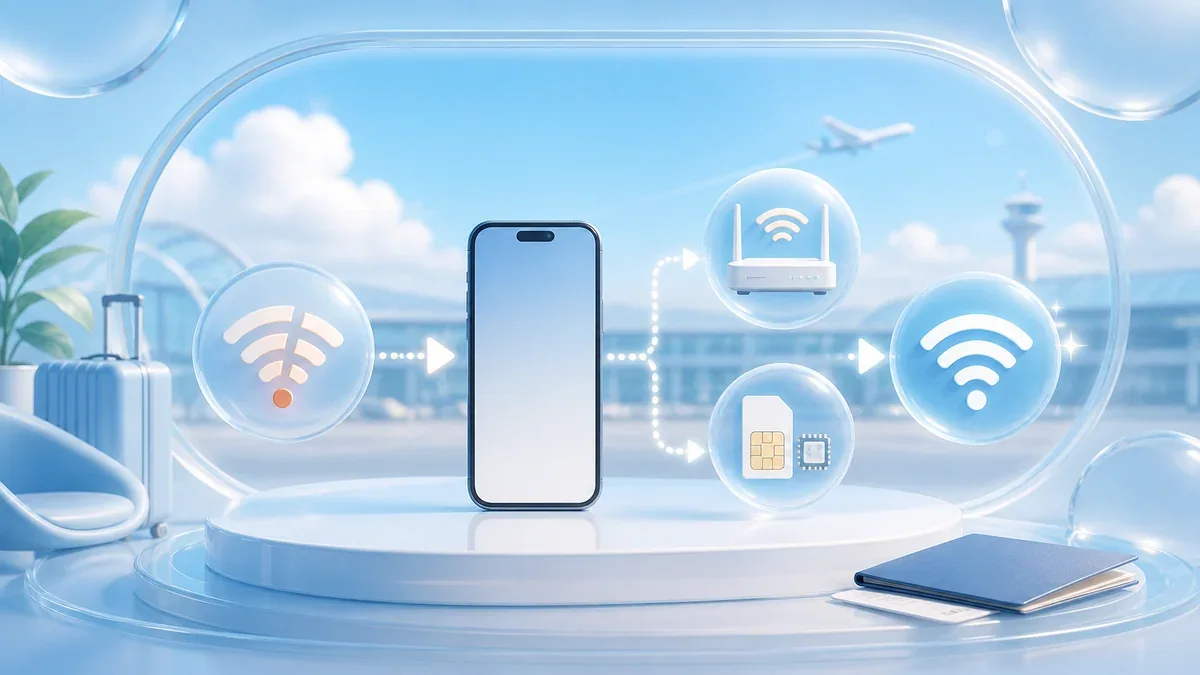
- 最初の切り分け:Wi-Fiを切ってモバイル通信だけで地図が開くかで、Wi-FiとeSIMのどちらの問題かが分かります。
- Wi-Fiの場合:正式なネットワーク名とログイン画面を確認。似た名前のネットワークには接続しません。
- eSIMの場合:データ通信に旅行用の回線が選ばれているか、対象国・期限・残量を確認。自己判断で削除しません。
- 向いている人:スマホは操作できるのに通信できない人。端末の故障・紛失はスマホをなくしたときの対処へ進みます。
この記事は、スマホ自体は操作できるのに通信できない場面の案内です。端末の紛失・故障や緊急時の通報手順は扱いません。移動中は安全に立ち止まれる場所を確保し、先に必要なホテル住所・予約・待ち合わせ場所を保存済みの情報で確認してください。以下の順番は編集部の整理で、機種ごとの操作はメーカーの公式案内に従います。
最初に、つながらないのはどの接続かを分ける
設定画面で接続先を見て、該当する項目へ進んでください。Wi-Fiのマークがあっても、インターネットまで使えるとは限りません。
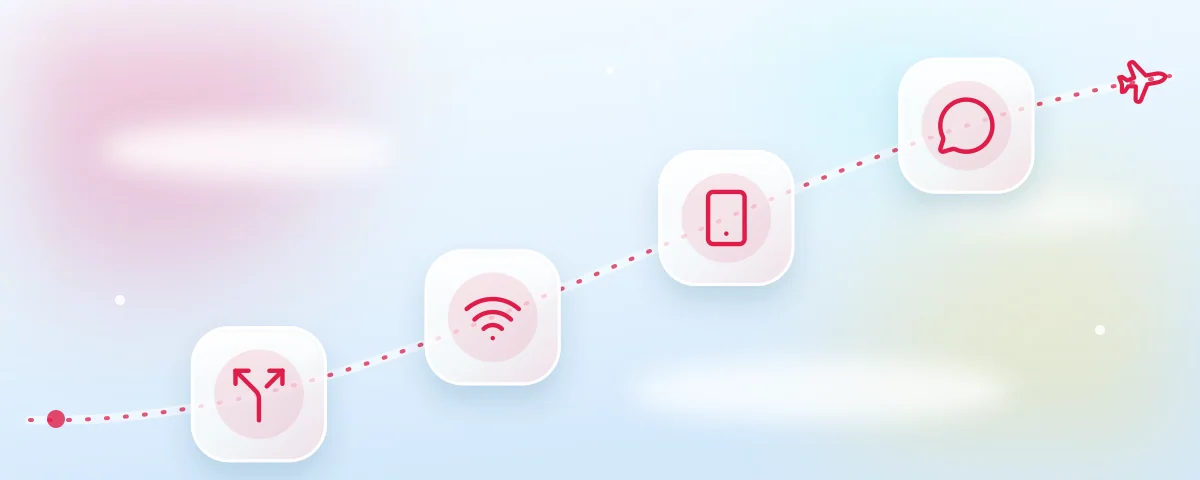
- 切り分けWi-Fiを切って地図が開くか見る。
- Wi-Fi正式な名前とログイン画面を確認。
- eSIMデータ回線と契約条件を確認。
- 相談削除せず状況を記録して連絡。
表は左右にスクロールできます。
| 今の状態 | 最初に確認すること | 次の相談先 |
|---|---|---|
| ホテル・空港のWi-Fiに接続できない | 正式なネットワーク名とパスワード | 施設のスタッフ |
| Wi-Fi接続済みだがページが開かない | ログイン・同意画面、施設側の障害 | 施設のスタッフ |
| Wi-Fiを切ると通信できない | データ回線の選択、プランの条件 | eSIM・携帯回線の契約先 |
| レンタルWi-Fiだけ使えない | ルーターの電源・充電・表示 | 貸出会社 |
| ほかのページは開くが特定アプリだけ不可 | そのアプリの状態・利用条件 | アプリの公式ヘルプ |
Wi-Fiをオフにして試す前に、モバイルデータ通信が意図した旅行用回線になっているか確認します。日本の回線の料金条件が不明なら、勝手に切り替えて接続を試さず、施設のWi-Fiで調べられる状態を先に作りましょう。
ホテル・空港のWi-Fiは、接続先とログインを確認する
まず施設にネットワーク名を確認し、そのWi-Fiの接続手順に従ってください。よく似た名前のネットワークを順番に試す方法は避けます。
- 館内案内やスタッフから正式なネットワーク名と接続条件を確認する。
- スマホのWi-Fi設定で、選んだネットワークが正しいか見る。
- ログイン・利用規約の同意画面がある場合は、施設の案内と照合して進める。
- Webページを開き、インターネットが使えるか確認する。
- まだ使えない場合は、表示されたエラーをスタッフに見せる。
ホテルや空港では、Wi-Fiに接続した後にログインが必要な場合があります。iPhoneでログイン画面が出ないときの操作はAppleの公共Wi-Fi接続案内にあります。有料か無料か、宿泊者限定かといった条件は施設ごとに異なるため、「ホテルなら必ず無料」とは考えないでください。
iPhoneでログイン画面が出ないときは、Wi-Fi名の横から開く
「設定」→「Wi-Fi」で正式なネットワーク名を選び、ログイン画面を待ちます。 出ない場合は、名前の横の詳細情報ボタンから「ネットワークに接続」を選ぶ方法がAppleに案内されています(公式手順、2026年10月24日確認)。表示された施設名・接続条件を確かめて進めてください。
ログインの途中で選んだボタンによって、その後の状態が変わります。 Appleが案内するキャプティブWi-Fiの動作を、次のように読み分けます。認証なしでネット接続を使えるようにする手順ではありません。
表は左右にスクロールできます。
| 操作・表示 | Apple公式での動作 | インターネットが使えない場合の次の行動 |
|---|---|---|
| ログイン画面の「キャンセル」 | そのWi-Fiから接続解除される | 正式なネットワークを選び直し、施設の認証手順を確認 |
| 詳細情報から接続し「インターネットに接続せずに使用」 | Wi-Fi接続は維持するが、自動ログインはオフになる | 接続マークだけで完了と判断せず、ログインが必要かスタッフへ相談 |
| 「ほかのネットワークを使用」 | 接続を解除し、Wi-Fi設定画面へ戻る | 施設に別の正規ネットワークがあるか確認してから選ぶ |
出典:Appleの公共Wi-Fi接続案内(2026年10月24日確認)。表示はOS・接続状況で異なります。該当項目がなければ無関係な設定を変更せず、ログイン画面とエラーをスタッフに見せてください。
同じWi-Fiで同行者は使えるのか、ほかのページは開くのかも、問い合わせの手がかりになります。施設全体で使えないなら、スマホの設定を繰り返し変えるより、復旧見込みや別の接続方法を尋ねましょう。Wi-Fiの基本的な確認はAppleのWi-Fiトラブル案内も参考にできます。
施設全体の障害か、自分の端末だけかを分ける
同じWi-Fiで別の端末が使えるかを、施設側へ相談する判断材料にします。 Appleも、別の端末や別の場所のWi-Fiで問題が起きるかを確かめる方法を案内しています(公式の切り分け)。同行者の端末を使うときは了承を得てください。
- 全員使えない施設へ相談同じWi-Fiの障害や認証・利用条件を確認。
- 自分だけ不可端末と認証を照合接続名とエラーを見せ、設定の削除を急がない。
- アプリだけ不可アプリ側も確認別ページが開くなら、回線の買い直しを最初にしない。
- 同じWi-Fiでほかの端末も使えない:施設側の障害・認証・利用条件を確認。自分のスマホだけ初期化する前に、復旧見込みと別の正規Wi-Fiを尋ねます。
- ほかの端末は使えるが自分だけ不可:選択したネットワーク、認証の完了、表示されたエラーを照合。ホテルのルーターを勝手に操作しません。
- 別のWebページは開くが特定アプリだけ不可:Wi-Fi全体の故障と決めず、アプリの公式案内・利用条件を確認。eSIMの買い直しを最初の対処にしません。
切り分け中も、日本の回線へ意図せず通信が切り替わらないよう、先に回線の選択と料金条件を確かめます。通信できる場所を見つけたら、ホテル住所・次の移動・公式サポートへの連絡を先に済ませ、速度テストや大きな更新の繰り返しを優先しないのが編集部の提案です。
この場の対処が済んだら、次の移動の備えを
まずは本文の確認・相談を進めてください。落ち着いたら、住所・予約・連絡先を通信なしで開く準備も見直せます。
eSIM・モバイル通信は、回線と契約条件を確認する
旅行用の回線がオンか、データ通信にその回線が選ばれているかを確認します。その後、対象国・利用期間・残量を順に見てください。期間切れや容量切れなら、再起動だけでは解決できません。
- 回線:旅行用eSIMが追加済みで、有効になっているか。
- 選択先:モバイルデータ通信が日本の回線や以前の旅行用回線になっていないか。
- 契約条件:今いる国が対象か、利用開始条件を満たすか、期限や容量が残っているか。
- 接続設定:契約先が案内するAPNやデータローミングの条件に合っているか。
iPhone・Google Pixelで回線を確認する場所
先に旅行用の回線を特定し、その回線が有効かと、データ通信の選択先を別々に確認します。 日本の回線の料金条件が分からないまま、両方を一律にオンにしないでください。
表は左右にスクロールできます。
| 端末と確認箇所 | 設定を開く順番 | 見ること |
|---|---|---|
| iPhone:回線の有効・無効 | 設定 → モバイル通信 → 確認する回線 | 旅行用の回線を選び、「この回線をオンにする」の状態を確認。回線自体が一覧にない場合は契約先へ相談 |
| Google Pixel:回線の有効・無効 | 設定 → ネットワークとインターネット → SIM → 携帯通信会社名 | 旅行用回線の「SIMを使用」と、モバイルデータの状態を確認 |
| Google Pixel:データ用の回線 | 設定 → ネットワークとインターネット → SIM → プライマリSIMのモバイルデータ | 旅行用回線がデータ通信に選ばれているか確認。通話・SMS用の設定とは分ける |
設定場所はAppleの回線確認手順、Google Pixelの接続トラブル対処、Google PixelのデフォルトSIM設定を2026年10月24日に確認しました。OS・機種・通信会社によって名称や項目は異なります。Google Pixelの手順をすべてのAndroid端末へ当てはめず、項目がなければ自分のメーカーの案内へ進んでください。
APNは通信の接続先に関わる設定です。検索で見つけた他社の値を入れず、購入した商品の設定ガイドと照合します。Airaloも、必要なAPNやローミングを個別のeSIMの手順で確認するよう案内しています(Airalo:eSIMが機能しない場合)。
データローミングは、Wi-Fiへの接続を直す設定ではありません。旅行用eSIMで必要な場合もありますが、日本の回線まで一律にオンにしないでください。回線別に設定できるかどうかも端末で異なるため、どの回線に適用されるか不明なら契約先に確認します。
基本設定に問題がなければ、端末メーカーが案内する再接続や再起動を試します。iPhoneで圏外の場合、Appleは機内モードを15秒以上オンにしてからオフにする手順を案内しています。これはiPhoneの公式手順で、復旧の保証ではありません(Apple:SOS・圏外・検索中の対処)。建物内だけで問題が起きるなら、安全に移動できる範囲で場所を変えて確認します。
Airaloで購入したeSIMなら、同社アプリの「My eSIMs」→「Details」から、バージョンに応じて「View Installation Instructions」→「Access data」または「Connect to a Network」→「How to connect」を開きます。ここで対象ネットワークとAPN・ローミングの指定を確認できます(Airalo公式・英語、2026年10月24日確認)。これは同社の操作例です。他社商品はその契約先の手順を使い、検索で見つけた共通APNの値へ一律変更しません。
公衆Wi-Fiにつなぐ前の3つの注意点
つながらないからと、似た名前のWi-Fiを順番に試すのは避けます。 総務省の公衆Wi-Fi利用者向け簡易マニュアル(令和7年2月版)は、次の3点を示しています。
表は左右にスクロールできます。
| 総務省のポイント | 旅行先での具体的な行動 | 避けたいこと |
|---|---|---|
| 接続するアクセスポイントをよく確認する | 施設の掲示やスタッフで正式なネットワーク名を確認 | 名前が似ているだけで接続する |
| 正しいURLでHTTPS通信しているか確認する | カード情報やログインはURLを確かめてから入力 | ログイン画面で求められた情報をそのまま入れる |
| パソコンの共有設定に注意する | 共有を切ってから接続する | 自宅と同じ設定のまま使う |
カードの暗証番号やパスワードの入力は、日本の回線や旅行用eSIMなど自分の契約した通信で行うのが編集部の提案です。
eSIMの削除・初期化より先に、状況を記録する
自己判断でeSIMを削除せず、試した操作を記録して相談しましょう。Appleも、通信事業者の指示がない限り、トラブル解決のためにeSIMを消去しないよう案内しています(Apple:eSIMを消去する前の注意)。
公式サポートには、次をまとめて伝えると説明のやり直しを減らせます。設定コードや個人情報は公開のSNSへ投稿せず、契約先が指定する窓口で必要な範囲だけ伝えます。
- 端末名・OSと、利用中の商品名。
- 今いる国や地域、使えなくなった現地時刻。
- Wi-Fiは使えるか、モバイル通信だけ使えないか。
- 表示されるエラーと、変更済みの設定。
- 再接続・再起動など、すでに試したこと。
問い合わせ文は「ホテルのWi-Fiは使えます。旅行用eSIMをデータ通信に選択していますが、Wi-Fiを切るとWebページが開きません」のように、接続先を分けて書くと状況を伝えやすくなります。
復旧しない時は、次の移動に必要な通信を確保する
原因が分からないまま街を歩き回るより、スタッフに相談できる場所で代替手段を決めましょう。次は編集部が整理した比較で、料金や使えるまでの時間は契約・施設ごとに確認が必要です。
- その場で施設の正規Wi-Fi正式な名前を確認してから接続。
- 料金を確認日本の回線海外料金を確認してから使う。
- 数分〜eSIMを追加購入Wi-Fiのある場所で購入・設定する。
- 短時間同行者の共有了承と残り容量を確認する。
比較は編集部の整理です。料金と条件は各契約先で確認してください。
表は左右にスクロールできます。
| 代わりの手段 | 使えるまで | 費用の確認先 | 向いている場面 | 注意点 |
|---|---|---|---|---|
| 施設の正規Wi-Fi | その場で接続 | 施設(無料・有料・宿泊者限定) | ホテル・空港にいる間 | 移動中は使えない。総務省の3つの注意点を守る |
| 日本の回線の海外利用 | 設定の切り替えのみ | 日本の携帯会社の海外料金 | 急いで地図や連絡が必要なとき | 料金を確認せずに使うと高額になるおそれ |
| 旅行用eSIMを追加購入 | 購入と設定で数分〜 | 販売元の料金表 | 残りの日数が長いとき | Wi-Fiがある場所で購入。端末の対応を再確認 |
| 同行者の通信を共有 | すぐ | 同行者の契約 | 短時間の連絡・地図 | 同行者の了承と容量を確認 |
| レンタルWi-Fiの予備機 | 貸出会社の対応次第 | 貸出会社 | 借りている機器が故障したとき | 現地で交換できるとは限らない |
無料・即時利用が可能とは限らないため、その場で使える条件を確認します。
Wi-Fiが使えたら、予約・地図・連絡先を保存します。徒歩移動なら、Googleマップのオフライン保存でできること・できないことも照合し、保存した地図だけで徒歩ルートの検索まで使えると思わないようにします。購入したサービスの問い合わせがオンラインのみなら、その接続中に連絡しましょう。別プランを買う場合も、先にeSIMの比較項目で端末対応を見直します。同じ非対応端末で買い直しても、原因を解決できません。
次回のための備えは旅行用アプリの選び方とeSIMの設定手順へ。情報を保存するだけでなく、通信なしでも開けるかを出発前に試すのが編集部の提案です。
公式情報・出典
公式情報の確認日:総務省の公衆Wi-Fiマニュアルは2026年11月5日、その他は2026年10月24日。代わりの手段の比較は編集部の整理です。本記事は公式手順を状況別に整理したもので、すべての端末・施設・回線での復旧を実証したものではありません。
- 総務省:無線LAN(Wi-Fi)のセキュリティに関するガイドライン(公衆Wi-Fi利用者向け簡易マニュアル 令和7年2月版) — 公衆Wi-Fiの3つの注意点。
- Apple:Wi-Fiに接続できない場合 — 接続先の確認、ネットワーク設定リセットの影響。
- Apple:公共Wi-Fiのログイン — 接続とログインの違い。
- Apple:SOS・圏外・検索中の場合 — iPhoneの再接続と契約先への確認。
- Apple:eSIMを消去する方法 — トラブル時の削除を避ける根拠。
- Airalo:eSIMが機能しない場合 — 同社プランのAPN・ローミング等の確認。ほかの会社は契約先の手順に従います。
- Google Pixel:モバイル接続に関する問題を解決する — モバイルデータ・SIMの有効状態の確認。
- Google Pixel:モバイルネットワークに接続する — データ用・通話用・SMS用のSIMの選択。
まとめ
まずWi-Fiとモバイル通信のどちらが使えないかを分けましょう。Wi-Fiなら施設の接続先とログイン、eSIMなら回線選択と契約条件を確認します。改善しなければ削除・初期化を急がず、状況を記録して公式窓口へ相談してください。復旧後は「あとで読む」で保存した記事に残すと戻れますが、この記事自体が自動でオフライン保存されるわけではありません。通信がある間に、自分の契約先の手順と返信先も別に用意しましょう。
通信が戻り、残りの日程や次の旅行の通信手段を見直す方は、下の広告も比較先の一つとして使えます。
よくある質問
海外でWi-Fiが使えないとき、最初に何を確認しますか?
Wi-Fiの問題か、eSIMなどモバイル通信の問題かを分けます。施設のWi-Fiなら正式なネットワーク名とログイン画面、eSIMならデータ通信に旅行用の回線が選ばれているかと、契約の対象国・期限・残量を確認します。
海外の空港やホテルのフリーWi-Fiは安全ですか?
総務省の公衆Wi-Fi利用者向けマニュアル(令和7年2月版)は、接続するアクセスポイントをよく確認する、正しいURLでHTTPS通信しているか確認する、パソコンの共有設定に注意する、の3点を挙げています。似た名前のネットワークには接続せず、施設に正式な名前を確認します。
復旧しないときは、どの通信手段に切り替えればよいですか?
いまWi-Fiが使える場所にいるなら、その間にホテル住所と次の移動を保存し、契約先へ連絡します。そのうえで、日本の回線の海外利用、旅行用eSIMの追加購入、同行者の共有から、料金と端末の条件を確認して選びます。
スマホのネットワーク設定をすぐリセットしてよいですか?
最初の手段にはしないでください。Appleは、ネットワーク設定のリセットで保存済みのWi-Fi情報やモバイル通信・VPN・APN設定もリセットされると案内しています。再設定できる情報を確保し、メーカーや契約先の案内を確認してから判断しましょう。
ホテルのルーターを自分で再起動してもよいですか?
共用設備を自己判断で操作せず、ホテルのスタッフに接続状況を伝えてください。自分で管理しているレンタルルーターなら、貸出会社の説明書に従い、接続先と機器の状態を確認します。